
티스토리 블로그 이름 변경 방법
예전에 티스토리 블로그를 만들었다가 다시 새로 시작하는 사람들은 새로운 시작을 위해 블로그 이름을 변경하고자 한다. 보통은 관리메뉴에 들어가서 변경을 하려는데 생각보다 찾기 힘들게 되어있다. 지금부터 함께 티스토리 블로그 이름은 어떻게 변경을 해야하는지 차근차근 확인해보자.
PC 기준으로 어떻게 변경할까?
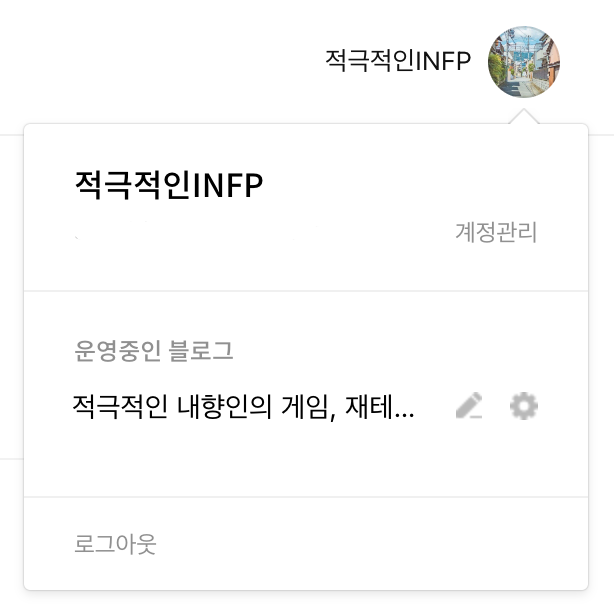
블로그 상단 우측 프로필 이미지를 클릭하면 관리 메뉴가 나온다. 블로그 스킨에 따라 상단 우측의 프로필 이미지는 다른 곳에 위치해 있을 수 있다. 해당 메뉴에서 내가 운영중인 블로그 중 블로그 이름을 바꾸고 싶은 블로그의 우측 톱니바퀴 모양 아이콘을 클릭해주면 블로그 관리 화면으로 넘어간다.

좌측에 다양한 메뉴가 있는데 가장 아래로 내려가면 메뉴 중에 관리-블로그 라는 메뉴가 있다. 이 메뉴를 클릭해주면 블로그 이름 및 닉네임 등 다양한 내용을 변경할 수 있는 페이지가 나온다.
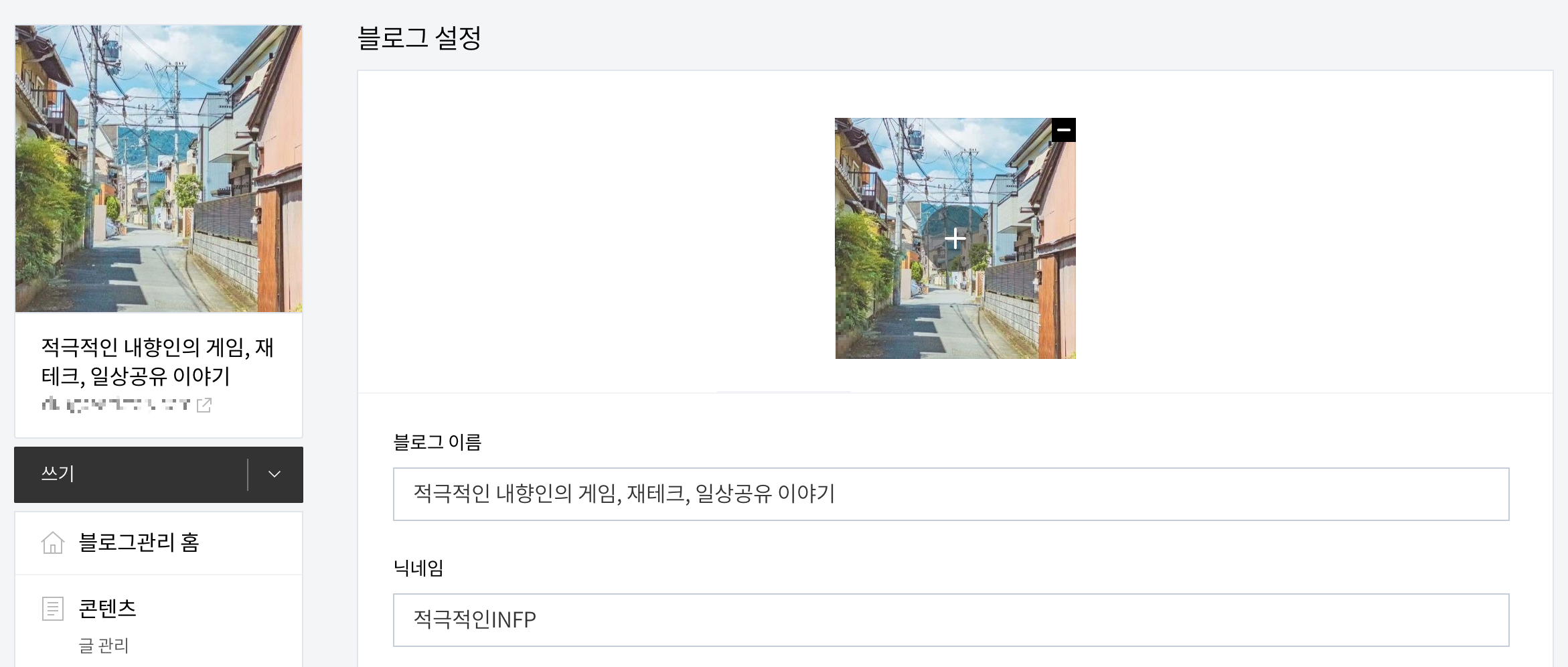
관리-블로그 메뉴를 클릭해서 들어가면 블로그 이름을 변경할 수 있다. 블로그 이름을 변경해주고, 하단의 변경사항 저장 버튼을 클릭해주면 이름 변경이 완료된다. 마찬가지로 닉네임과 블로그 설명, 블로그 이미지, 아이콘, 파비콘, 도메인 등을 해당 메뉴에서 변경이 가능하다. 도메인은 아쉽게도 현재는 변경이 안되지만 자신이 구매한 .com 도메인이나 co.kr 등등 유료 도메인은 연결이 가능하다.
모바일 기준으로 티스토리 블로그 이름은 이렇게 변경하자
모바일은 PC와 동일하지 않고 모바일만의 메뉴 구성을 한 것 같다. 그래서 PC기준이 아닌 모바일 기준으로 다시 확인해야한다. PC와 동일하게 블로그 관리 메뉴에서 찾으려고 한다면 절대 찾을 수 없다.

모바일은 티스토리 앱을 깔면 티스토리 글 작성 및 관리가 가능하다. 티스토리 앱으로 로그인하면 하단 네비게이션 바에 5가지 메뉴가 있는데 그중 가장 우측에 있는 프로필 이미지를 클릭해주면 내 블로그 메인화면 페이지로 이동이 가능하다.

해당 메뉴를 클릭하면 이렇게 내 블로그의 메인화면이 나오는데, 여기서 중앙에 우측에 있는 블로그 설정 버튼을 클릭해준다. PC와 맞추려면 우측 상단의 프로필 이미지를 클릭해야 하지만, 모바일에서는 해당 부분에 메뉴를 넣지 않았다.
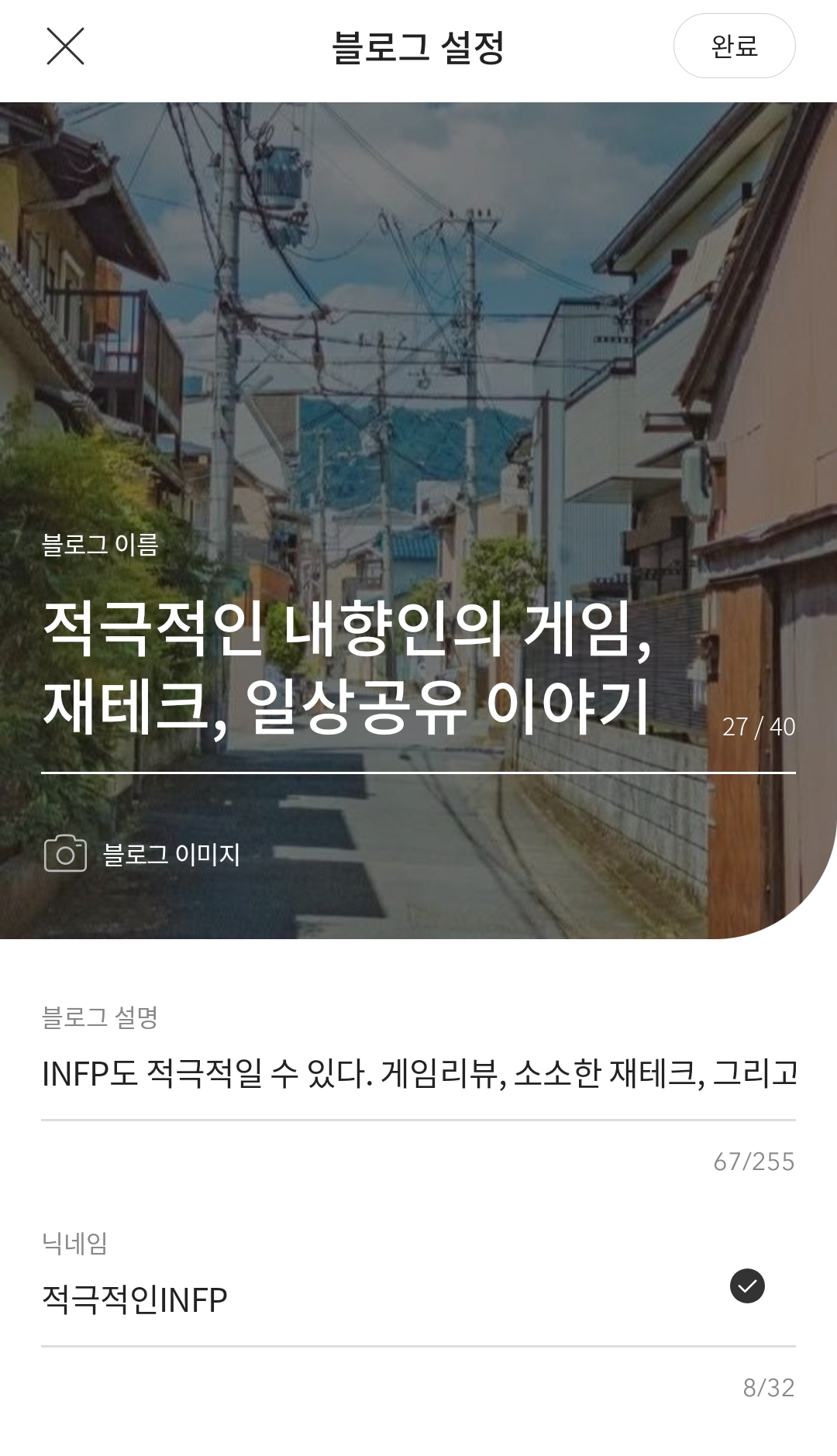
블로그 설정 버튼을 클릭하면 이렇게 블로그 이름을 변경할 수 있는 화면이 나온다. 원하는 내용으로 변경하고 상단의 완료버튼을 클릭해주면 끝이다. PC와 다르게 티스토리 모바일 앱에서는 블로그 이름, 블로그 설명, 닉네임, 블로그 이미지만 수정이 가능하다. 카테고리 관리 스킨 변경등의 디테일한 수정은 티스토리 앱이 아닌 PC로 접속해서 수정하자.
마무리로 간략하게
PC기준
1. 티스토리 블로그 상단 프로필 이미지 클릭
2. 변경하고자 하는 블로그 옆의 톱니모양 아이콘 클릭
3. 관리 화면 메뉴 중 최하단의 관리-블로그 클릭
4. 해당 페이지에서 블로그 이름 변경 후 변경사항 저장하면 완료
모바일 기준
1. 티스토리 모바일 앱 하단 가장 우측에 있는 프로필 이미지 클릭
2. 중앙 우측에 있는 블로그 설정 버튼 클릭
3. 해당 화면에서 블로그 이름 변경 후 상단의 완료버튼 클릭
'소소한 팁 > 간단한 정보' 카테고리의 다른 글
| 갤럭시 스마트폰 화면 앱 설치 없이 녹화하는 간단한 방법 (0) | 2023.06.19 |
|---|
